🔥-10% DESCUENTO EN EXTRAS: PRIORIZAR PEDIDO – REVISAR ARCHIVOS – EXTRADURABILIDAD – MAQUETACIÓN Y MÁS 🔥
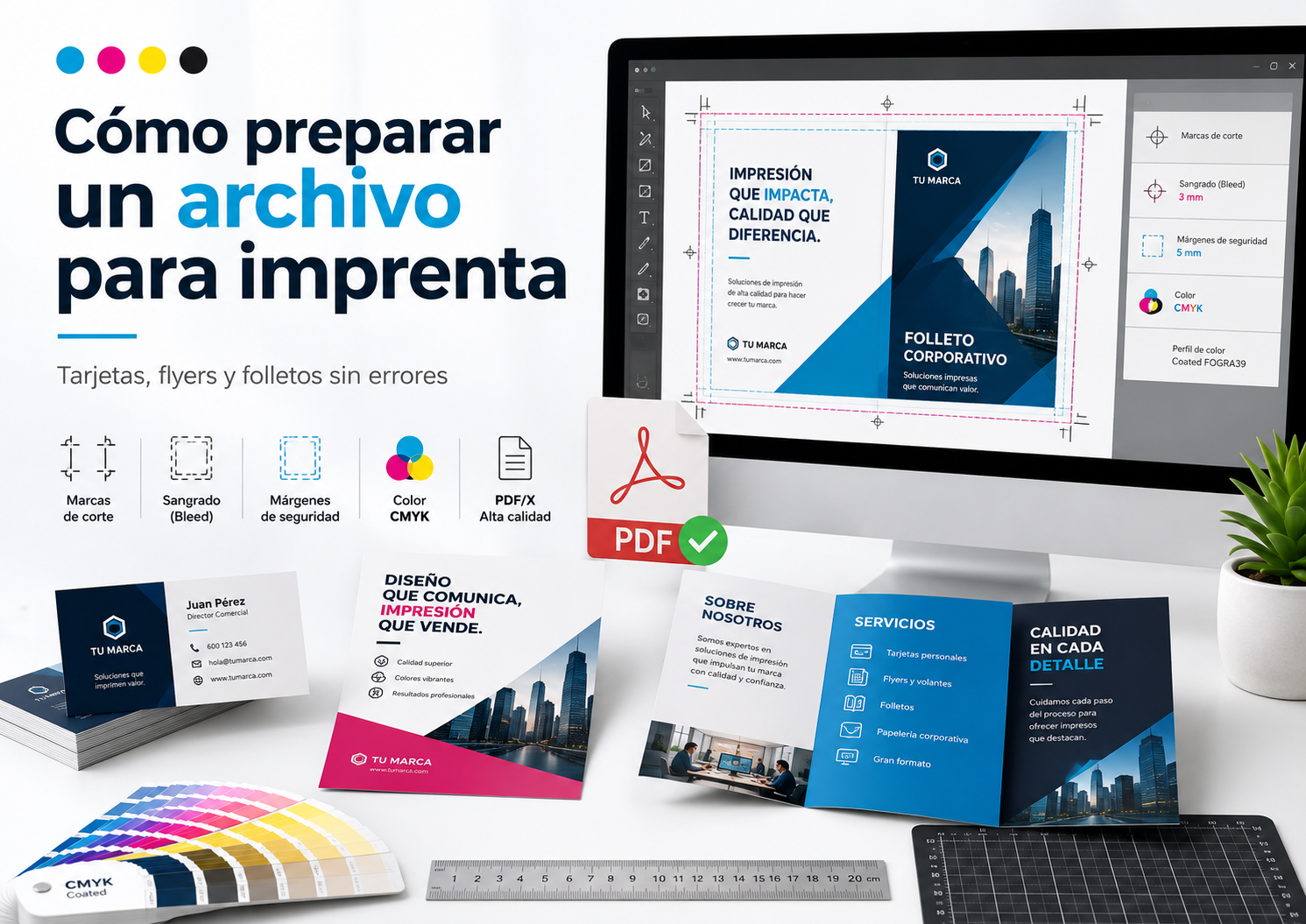
Preparar un archivo para imprenta parece algo sencillo hasta que llega el momento de imprimir y aparecen los problemas: textos cortados, colores diferentes a los de la pantalla, imágenes pixeladas, bordes blancos, tamaños incorrectos o archivos que no se pueden abrir correctamente. Y lo peor es que muchos de estos errores no se detectan hasta que el pedido ya está producido.
En Viva Printers, también conocida como VivaDTF, trabajamos cada día con archivos de clientes que quieren imprimir tarjetas, flyers, folletos, adhesivos, packaging, DTF, UV DTF y otros productos personalizados. Por eso sabemos que una buena impresión empieza mucho antes de que el archivo llegue a la máquina. Empieza en el diseño.
Si quieres que tus tarjetas de visita, flyers o folletos salgan bien a la primera, necesitas preparar correctamente el archivo para imprenta. No hace falta ser diseñador profesional, pero sí es importante entender algunos conceptos básicos como la sangre de impresión, el margen de seguridad, la resolución para imprimir, el modo de color CMYK y el formato PDF para imprenta.
En este artículo te explicamos paso a paso cómo preparar un archivo para imprimir tarjetas, flyers o folletos sin errores, tanto si diseñas en Canva, Illustrator, Photoshop, InDesign, CorelDRAW o cualquier otro programa de diseño.
Muchas veces se piensa que imprimir es simplemente enviar una imagen o un PDF y esperar el resultado. Pero la imprenta profesional no funciona igual que una impresora doméstica. En una impresora de casa, puedes imprimir una hoja y aceptar pequeños fallos. En una imprenta, cada milímetro cuenta.
Cuando preparas un archivo para imprenta, estás indicando a la máquina y al equipo de producción cómo debe salir el trabajo final. El tamaño, los colores, la calidad de las imágenes, los márgenes, los cortes y los acabados dependen directamente del archivo que envíes.
Un archivo mal preparado puede generar varios problemas. El más común es que aparezcan bordes blancos alrededor del diseño porque no se ha añadido sangre de impresión. También puede ocurrir que el texto quede demasiado cerca del borde y se corte al guillotinar. Otra situación habitual es que las imágenes se vean borrosas porque se han usado a baja resolución.
También está el tema del color. Lo que ves en pantalla no siempre coincide con lo que se imprime. Las pantallas trabajan normalmente en RGB, mientras que la imprenta trabaja en CMYK. Si el archivo no está bien preparado, los colores pueden verse apagados, diferentes o menos intensos de lo esperado.
Por eso, antes de enviar un archivo para imprimir tarjetas, flyers o folletos, es fundamental revisar una serie de puntos básicos. Esta revisión puede ahorrarte tiempo, dinero y disgustos.
Uno de los errores más frecuentes es diseñar un archivo pensando solo en cómo se ve en pantalla. Un diseño puede verse perfecto en el ordenador o en el móvil, pero no estar preparado para imprenta.
La pantalla y el papel funcionan de forma diferente. En pantalla vemos luz. Los colores se generan mediante RGB, es decir, rojo, verde y azul. En cambio, en impresión se utilizan tintas. El sistema más habitual es CMYK, formado por cian, magenta, amarillo y negro.
Esto significa que algunos colores muy brillantes que ves en pantalla no pueden reproducirse exactamente igual en papel. Por ejemplo, ciertos verdes flúor, azules eléctricos o naranjas muy vivos pueden perder intensidad al imprimir. No es necesariamente un fallo de impresión, sino una diferencia natural entre RGB y CMYK.
Además, en pantalla no existe el corte físico. Puedes colocar un texto muy cerca del borde y verlo bien. Pero cuando ese diseño se imprime en papel y se corta con guillotina, puede haber pequeñas variaciones de corte. Por eso se necesita margen de seguridad y sangre de impresión.
Diseñar para impresión implica pensar en el resultado final real: el papel, el corte, el tamaño, el color, la legibilidad y los posibles acabados. No basta con que el diseño se vea bonito. Tiene que estar técnicamente preparado.
El primer paso para preparar un archivo para imprenta es crear el documento al tamaño correcto. Parece obvio, pero es uno de los fallos más comunes.
Si vas a imprimir una tarjeta de visita de 85 x 55 mm, el diseño debe estar creado a ese tamaño final, más la sangre correspondiente. Si vas a imprimir un flyer A5, el documento debe tener tamaño A5. Si vas a imprimir un folleto A4 plegado, el archivo debe estar preparado teniendo en cuenta el tamaño abierto, el plegado y el orden de las caras.
No es recomendable diseñar en un tamaño cualquiera y luego escalar el archivo. Al ampliar o reducir un diseño, pueden moverse elementos, perderse calidad o cambiar la proporción. Lo ideal es trabajar desde el principio con el tamaño real del producto.
Por ejemplo, si quieres imprimir un flyer A6, el tamaño final habitual es 105 x 148 mm. Si lo diseñas en un documento A4 y luego lo reduces, puede que los textos queden demasiado pequeños o que los márgenes no sean correctos. En cambio, si diseñas directamente en A6, tendrás una visión realista del resultado.
En tarjetas, flyers y folletos, el tamaño final es el tamaño que tendrá el producto después del corte. Pero el archivo de imprenta debe incluir también una zona extra alrededor, llamada sangre de impresión. Esta zona no forma parte del diseño final visible, pero es necesaria para evitar bordes blancos.
La sangre de impresión es una zona extra que se añade alrededor del diseño para que, al cortar el papel, no queden bordes blancos.
Cuando se imprime un flyer, una tarjeta o un folleto, normalmente se imprime en una hoja más grande y después se corta al tamaño final. Aunque las máquinas de corte son precisas, siempre puede haber una mínima variación de uno o dos milímetros. Si el diseño termina justo en el borde, esa pequeña variación puede dejar una línea blanca.
Para evitarlo, los fondos, imágenes, colores o elementos que llegan hasta el borde deben extenderse más allá del tamaño final. Esa extensión es la sangre.
La medida más habitual de sangre de impresión es de 3 mm por cada lado. Esto significa que, si tu tarjeta final mide 85 x 55 mm, el archivo con sangre debería medir 91 x 61 mm. Es decir, 3 mm extra arriba, 3 mm abajo, 3 mm a la izquierda y 3 mm a la derecha.
En flyers y folletos se suele trabajar también con 3 mm de sangre. Algunos trabajos especiales pueden requerir más, pero para tarjetas, flyers y folletos estándar, 3 mm suele ser suficiente.
La clave es entender que la sangre no es un margen decorativo. Es una zona que se va a cortar. Por eso no debes colocar textos, logotipos importantes, códigos QR o información relevante dentro de la sangre. Solo deben extenderse fondos o imágenes que necesiten llegar hasta el borde.
Imagina que quieres imprimir un flyer A5 con fondo negro completo. El tamaño final de un A5 es 148 x 210 mm. Si preparas el archivo justo a 148 x 210 mm y el corte se mueve mínimamente, puede aparecer una línea blanca en uno de los bordes.
Para evitarlo, debes crear el archivo con 3 mm de sangre por cada lado. El tamaño del documento con sangre será 154 x 216 mm. El fondo negro debe ocupar todo ese tamaño, hasta el borde exterior de la sangre. Después, la imprenta cortará el flyer a 148 x 210 mm.
El cliente recibirá un flyer A5 perfecto, sin bordes blancos, porque el fondo negro se extendía más allá del corte.
Este mismo principio se aplica a tarjetas de visita, folletos, dípticos, trípticos, invitaciones, vales, etiquetas, tarjetas regalo y casi cualquier producto impreso que tenga elementos a sangre.
El margen de seguridad es la distancia mínima que deben tener los textos, logotipos y elementos importantes respecto al borde final de corte.
Mientras que la sangre va hacia fuera del diseño, el margen de seguridad va hacia dentro. Su función es evitar que la información importante quede demasiado cerca del borde o se corte.
Por ejemplo, si diseñas una tarjeta de visita y colocas el número de teléfono a 1 mm del borde, puede que al cortar el papel el texto quede demasiado pegado o incluso se pierda una parte. Aunque no se corte, visualmente puede quedar poco profesional.
Lo recomendable es dejar un margen de seguridad de al menos 3 a 5 mm hacia dentro desde el tamaño final. En tarjetas pequeñas, 3 mm puede ser suficiente. En flyers o folletos, es mejor trabajar con 5 mm o incluso más si el diseño lo permite.
El margen de seguridad es especialmente importante para textos, logotipos, códigos QR, iconos, precios, direcciones, teléfonos, redes sociales y cualquier información que deba leerse correctamente.
Una regla sencilla es esta: todo lo que no quieras perder debe quedar dentro del margen de seguridad. Todo lo que pueda cortarse sin problema, como fondos o imágenes decorativas, puede ir hasta la sangre.
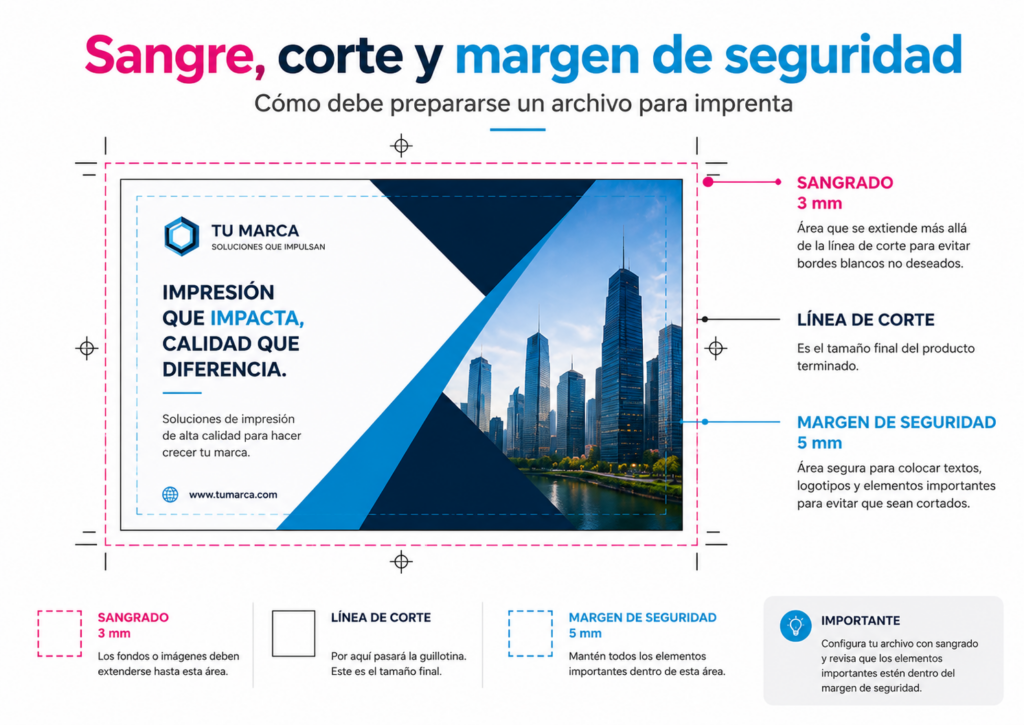
Para preparar correctamente un archivo para imprenta, conviene diferenciar tres zonas:
La primera es la sangre de impresión. Es la zona exterior que se añade al diseño y que se cortará después. Sirve para evitar bordes blancos.
La segunda es la línea de corte. Es el tamaño final del producto. Por ejemplo, 85 x 55 mm en una tarjeta de visita o 148 x 210 mm en un flyer A5.
La tercera es el margen de seguridad. Es la zona interior donde deben quedar todos los elementos importantes para que no estén demasiado cerca del corte.
Una forma fácil de recordarlo es esta: la sangre va fuera, el corte es el tamaño final y el margen de seguridad va dentro.
Cuando estas tres zonas están bien configuradas, el archivo tiene muchas más posibilidades de imprimirse correctamente. En cambio, cuando se trabaja sin sangre o sin margen de seguridad, el resultado puede ser impredecible.
La resolución para imprimir es otro punto clave. Una imagen puede verse bien en pantalla y salir mal impresa si no tiene suficiente calidad.
La resolución se mide normalmente en píxeles por pulgada, también conocida como ppp o dpi. Para impresión profesional, lo recomendable es trabajar a 300 ppp en el tamaño final de impresión.
Esto significa que una imagen debe tener suficiente información para imprimirse nítida al tamaño real. Si usas una imagen pequeña y la amplías demasiado, se verá pixelada, borrosa o con bordes poco definidos.
Por ejemplo, una imagen descargada de WhatsApp, capturada de Instagram o guardada desde una web puede no tener calidad suficiente para imprimir en un flyer grande. Aunque en el móvil se vea bien, al imprimir puede perder definición.
Para tarjetas, flyers y folletos, lo ideal es usar imágenes originales, fotografías en alta calidad, logotipos vectoriales y gráficos preparados para imprenta. Evita capturas de pantalla, imágenes comprimidas o archivos reenviados muchas veces por aplicaciones de mensajería.
Si tu diseño incluye fotografías, revisa que estén a 300 ppp al tamaño en el que se van a imprimir. Si incluye logotipos, lo mejor es usar formatos vectoriales como AI, EPS, SVG o PDF vectorial, siempre que sea posible.
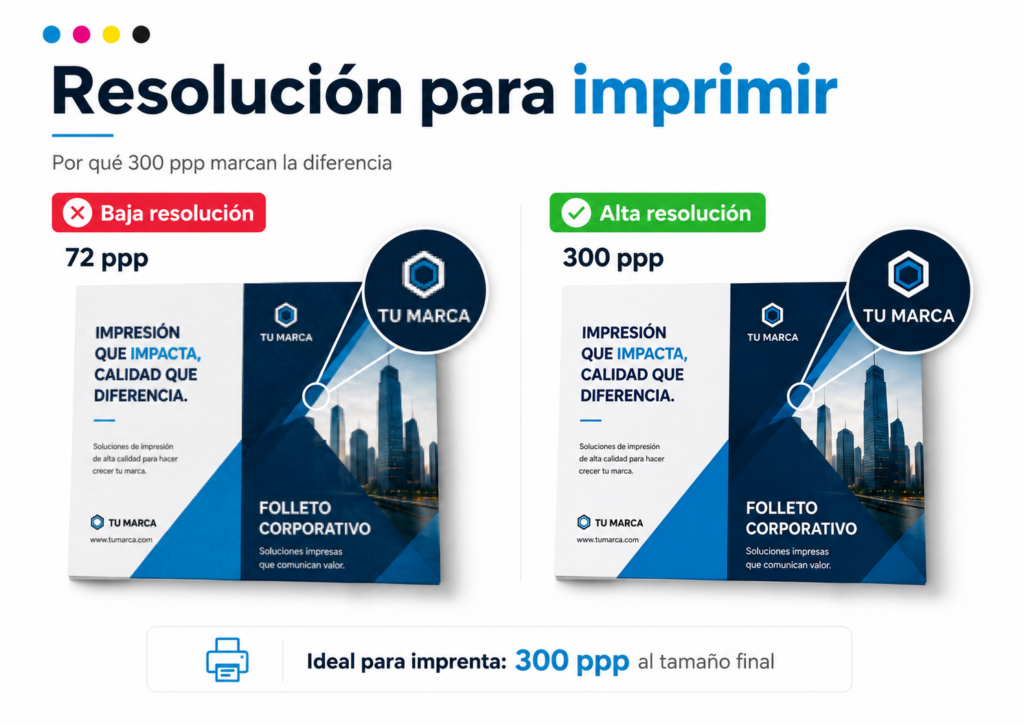
Cuando una imagen tiene baja resolución, el resultado impreso suele verse poco profesional. Puede aparecer pixelada, desenfocada o con bordes irregulares. En algunos casos, el problema no se nota en pantalla, pero aparece claramente en papel.
Esto ocurre porque la pantalla suele mostrar las imágenes a un tamaño pequeño y con luz, lo que disimula muchos defectos. En cambio, la impresión revela la calidad real del archivo.
Un error muy común es usar imágenes sacadas de redes sociales. Instagram, Facebook, WhatsApp y otras plataformas comprimen mucho los archivos. Eso significa que reducen su tamaño y calidad para que se carguen más rápido. El resultado puede servir para ver en pantalla, pero no siempre para imprimir.
También pasa con logotipos en JPG o PNG pequeños. Si una empresa solo tiene su logo en una imagen de baja calidad y lo quiere imprimir en una tarjeta o folleto, puede que el resultado no sea limpio. Por eso recomendamos siempre guardar los logotipos en formato vectorial.
La resolución para imprimir no se arregla simplemente subiendo los ppp en un programa de diseño. Si la imagen original no tiene calidad, cambiar el número de resolución no inventa detalle real. Puede mejorar ligeramente la gestión del archivo, pero no convierte una imagen pequeña en una imagen profesional.
Para preparar un archivo para imprenta, es importante trabajar en CMYK siempre que sea posible. CMYK es el modo de color utilizado en impresión profesional con tintas.
CMYK significa cian, magenta, amarillo y negro. Estos cuatro colores se combinan para reproducir una gran variedad de tonos sobre el papel.
En cambio, RGB es el modo de color utilizado en pantallas. RGB significa rojo, verde y azul. Es ideal para diseños digitales, redes sociales, páginas web o presentaciones, pero no es el modo más adecuado para impresión.
Si envías un archivo en RGB, la imprenta puede convertirlo a CMYK antes de imprimir. El problema es que durante esa conversión algunos colores pueden cambiar. Los tonos muy brillantes pueden apagarse y algunos colores pueden verse diferentes.
Por eso, si quieres tener más control sobre el resultado, prepara el archivo en CMYK desde el principio. Así verás una aproximación más realista de cómo quedarán los colores impresos.
Esto es especialmente importante en tarjetas corporativas, flyers promocionales y folletos de marca, donde los colores del logotipo y la identidad visual deben mantenerse lo más fieles posible.
Una de las dudas más habituales de los clientes es: “¿Por qué el color impreso no se ve igual que en mi pantalla?”
La respuesta está en varios factores. El primero es la diferencia entre RGB y CMYK. Como ya hemos visto, una pantalla emite luz y el papel refleja tinta. No son sistemas iguales.
El segundo factor es la calibración de la pantalla. Cada monitor, móvil o tablet muestra los colores de una manera distinta. Puede que tu pantalla tenga más brillo, más contraste o una temperatura de color diferente. Por eso, un mismo diseño puede verse distinto en dos dispositivos.
El tercer factor es el tipo de papel. No es lo mismo imprimir sobre papel couché brillante, papel mate, papel offset, cartulina texturizada o papel reciclado. Cada soporte absorbe la tinta de forma diferente y puede modificar la percepción del color.
El cuarto factor son los acabados. Un laminado mate, un barniz, un plastificado brillo o un papel especial pueden cambiar la sensación visual del diseño.
Por eso, en imprenta es importante entender que el color de pantalla siempre es una referencia, no una garantía exacta. Para trabajos muy exigentes, lo ideal es realizar pruebas de color o trabajar con referencias profesionales.
El formato más recomendable para enviar un archivo a imprenta es PDF. Pero no cualquier PDF. Lo ideal es exportar un PDF para imprenta, con el tamaño correcto, la sangre incluida, las fuentes incrustadas y las imágenes en alta resolución.
Un PDF bien exportado conserva mejor el diseño, evita que se muevan los elementos y permite a la imprenta revisar el archivo correctamente.
Enviar archivos editables como Word, PowerPoint o incluso algunos formatos de diseño puede generar problemas. Las fuentes pueden cambiar, las imágenes pueden moverse o el documento puede abrirse de forma diferente en otro ordenador.
Por eso, aunque diseñes en Canva, Illustrator, Photoshop, InDesign o CorelDRAW, lo mejor es entregar el archivo final en PDF.
Al exportar el PDF, revisa que incluya las marcas de corte si la imprenta las solicita, que tenga la sangre activa, que las imágenes no se compriman demasiado y que los colores estén en CMYK si el programa lo permite.
Un buen PDF para imprenta debe abrirse igual en cualquier equipo y debe contener toda la información necesaria para imprimir sin errores.
Canva es una herramienta muy utilizada para diseñar tarjetas, flyers y folletos. Es sencilla, rápida y cómoda, pero hay que exportar bien el archivo para que sea válido para imprenta.
Lo primero es crear el diseño en el tamaño correcto. Canva permite elegir tamaños personalizados, así que conviene introducir las medidas reales del producto. Si vas a diseñar una tarjeta, un flyer A5 o un folleto, asegúrate de trabajar con las medidas adecuadas desde el principio.
Después, activa la opción de mostrar márgenes y sangrado si está disponible en tu diseño. Esto te ayudará a no colocar textos demasiado cerca del borde y a extender los fondos hasta la zona de sangre.
Cuando vayas a descargar el archivo, elige PDF para impresión. Esta opción suele ofrecer mejor calidad que un JPG o PNG. También puedes activar las marcas de corte y el sangrado si la imprenta lo necesita.
Es importante revisar el archivo descargado antes de enviarlo. Abre el PDF y comprueba que el diseño no tiene bordes blancos, que los textos se leen bien y que no hay elementos importantes demasiado cerca del borde.
Canva puede ser una buena herramienta para preparar un archivo para imprenta, pero hay que usarla con cuidado. No basta con descargar una imagen. Lo correcto es generar un PDF para imprenta.
Las tarjetas de visita son pequeñas, pero precisamente por eso requieren mucha precisión. Un pequeño error de margen, tamaño o resolución se nota mucho.
Para preparar un archivo para imprimir tarjetas, empieza definiendo el tamaño final. Los tamaños más habituales son 85 x 55 mm o 90 x 50 mm, aunque pueden variar según el diseño o el país. Una vez definido el tamaño, añade 3 mm de sangre por cada lado.
Si tu tarjeta mide 85 x 55 mm, el archivo con sangre debería medir 91 x 61 mm. El fondo debe llegar hasta el borde exterior de esos 91 x 61 mm. Los textos y logotipos deben quedar dentro del margen de seguridad, preferiblemente a 3 o 5 mm del corte final.
Cuida mucho el tamaño de la letra. En pantalla puedes ampliar el diseño y leerlo bien, pero la tarjeta impresa tendrá un tamaño real mucho más pequeño. Evita textos demasiado finos o cuerpos de letra excesivamente pequeños.
También es importante revisar el contraste. Un texto gris claro sobre fondo blanco puede parecer elegante en pantalla, pero ser difícil de leer impreso. Lo mismo ocurre con textos muy finos sobre fondos oscuros.
Si la tarjeta tiene dos caras, prepara ambas páginas en el mismo PDF o en archivos claramente identificados como cara delantera y cara trasera. Asegúrate de que la orientación sea correcta y de que las dos caras tengan el mismo tamaño.
El archivo para flyers debe ser claro, visual y estar correctamente preparado para el corte. Los flyers suelen usarse para promociones, eventos, campañas, menús, ofertas o presentaciones de servicios, así que deben llamar la atención y ser fáciles de leer.
El primer paso es elegir el tamaño. Los formatos más habituales son A6, A5, A4 o DL. Cada uno tiene un uso diferente. Un A6 es pequeño y económico, ideal para reparto masivo. Un A5 ofrece más espacio y suele funcionar muy bien para promociones. Un A4 permite incluir más información, aunque puede ser menos cómodo para entrega rápida.
Una vez elegido el tamaño, crea el documento con sangre de impresión. Como norma general, añade 3 mm por cada lado. Después, coloca los textos importantes dentro del margen de seguridad.
En flyers es muy importante jerarquizar la información. El título o mensaje principal debe leerse rápido. Después puedes incluir beneficios, detalles, precio, fecha, ubicación, teléfono, web o código QR. No llenes el flyer de texto sin orden, porque será difícil de leer.
Revisa también la resolución de las imágenes. Un flyer con una imagen pixelada pierde fuerza y transmite poca profesionalidad. Usa fotografías de calidad y evita imágenes descargadas en baja resolución.
Antes de enviar el archivo, exporta un PDF para imprenta y revisa que todo esté correcto: tamaño, sangre, margen, imágenes, colores y textos.
Los folletos requieren una preparación más cuidadosa que una tarjeta o un flyer simple, especialmente si llevan plegados. Un folleto puede ser un díptico, un tríptico, un cuadríptico o un documento de varias páginas.
Lo primero es definir si el folleto se imprimirá abierto o cerrado. Por ejemplo, un díptico A5 cerrado puede imprimirse sobre un A4 abierto y después plegarse por la mitad. Un tríptico DL suele imprimirse sobre un A4 horizontal y plegarse en tres partes.
Este punto es muy importante porque el diseño debe tener en cuenta los paneles, el orden de lectura y el tipo de plegado. No todos los paneles tienen siempre la misma anchura exacta, especialmente en algunos trípticos con plegado envolvente, donde una pala puede necesitar ser ligeramente más estrecha para cerrar correctamente.
Además, hay que cuidar que los textos no queden justo sobre la línea de plegado. Aunque el plegado sea preciso, colocar información importante demasiado cerca del pliegue puede dificultar la lectura.
En folletos, también es fundamental mantener coherencia visual entre páginas o paneles. Usa estilos de título, colores, iconos y espaciados consistentes. Un folleto no debe parecer una suma de diseños sueltos, sino una pieza completa.
Como siempre, exporta el archivo final en PDF para imprenta, con sangre, márgenes correctos, imágenes de alta resolución y color preparado para CMYK imprenta.
Las marcas de corte son pequeñas líneas que indican por dónde debe cortarse el trabajo impreso. Suelen colocarse fuera del tamaño final, en la zona exterior del documento.
No siempre es obligatorio incluir marcas de corte, porque muchas imprentas pueden generarlas internamente. Pero en muchos casos ayudan a identificar correctamente el tamaño final del archivo.
Si exportas un PDF para imprenta desde programas como Illustrator, InDesign o Canva, puedes activar las marcas de corte junto con la sangre. Lo importante es que las marcas no invadan el diseño final y que la sangre esté correctamente configurada.
Un error habitual es poner marcas de corte manuales dentro del diseño. Esto no es recomendable, porque pueden salir impresas o interferir con el corte. Las marcas deben generarse en la exportación del PDF, no dibujarse como parte del diseño.
Cuando tengas dudas, lo más seguro es enviar el archivo con sangre y consultar si la imprenta necesita marcas de corte. En Viva Printers podemos revisar tu archivo y orientarte para que el resultado sea correcto.
Las tipografías pueden dar muchos problemas si el archivo no está bien exportado. Puede ocurrir que en tu ordenador el diseño se vea perfecto, pero al abrirlo en otro equipo la fuente cambie porque no está instalada.
Para evitarlo, lo mejor es incrustar las fuentes en el PDF o convertir los textos a trazados cuando sea necesario. Incrustar fuentes significa que el PDF guarda la información de la tipografía para que se vea correctamente en otros equipos.
Convertir a trazados significa transformar el texto en formas vectoriales. Así ya no depende de una fuente instalada. Esta opción es muy útil para logotipos, títulos o diseños finales cerrados, aunque tiene una desventaja: una vez convertido a trazado, el texto ya no se puede editar como texto normal.
En programas profesionales como Illustrator o InDesign, puedes convertir textos a contornos antes de enviar el archivo. En Canva, normalmente la exportación a PDF para impresión suele conservar bien las fuentes, pero conviene revisar el PDF final.
También es importante evitar textos demasiado finos, especialmente si van en colores claros, sobre fondos oscuros o en tamaños muy pequeños. En impresión, lo que parece delicado en pantalla puede perder legibilidad.
Los códigos QR son muy útiles para llevar al cliente a una web, un formulario, un catálogo, una carta digital, un WhatsApp o una red social. Pero también son una fuente habitual de errores si no se preparan bien.
El primer consejo es no hacer el QR demasiado pequeño. Aunque pueda escanearse en pantalla, en papel necesita tener un tamaño suficiente. Para tarjetas, intenta que no baje de unos 20 x 20 mm si el diseño lo permite. En flyers y folletos, puedes hacerlo más grande para facilitar el escaneo.
El segundo consejo es dejar espacio alrededor del QR. No lo pegues a textos, iconos o bordes. Necesita una zona limpia para que la cámara lo detecte bien.
El tercer consejo es usar buen contraste. Un QR negro sobre fondo blanco funciona muy bien. En cambio, un QR con colores suaves, degradados o poco contraste puede fallar.
Y el consejo más importante: prueba el QR antes de enviar el archivo a imprenta. Escanéalo desde varios móviles y asegúrate de que abre el enlace correcto. Parece básico, pero es uno de los errores más molestos porque, una vez impreso, ya no se puede corregir.
Un archivo técnicamente perfecto puede fallar por algo tan simple como una errata. Antes de enviar tus tarjetas, flyers o folletos a imprenta, revisa todos los textos con calma.
Comprueba nombres, teléfonos, correos electrónicos, direcciones, redes sociales, precios, fechas, horarios, condiciones legales y enlaces. Si hay una promoción, asegúrate de que la fecha es correcta. Si hay un descuento, revisa que el porcentaje y el precio final coincidan. Si hay un teléfono o WhatsApp, verifica que el número esté completo.
También conviene revisar tildes, mayúsculas, signos de puntuación y coherencia del tono. Una errata en una tarjeta de visita o en un folleto corporativo puede transmitir una imagen poco cuidada.
Una buena práctica es imprimir una prueba en papel normal antes de enviar el archivo definitivo. Aunque no tenga la misma calidad que la impresión final, te ayudará a revisar tamaños, lectura y distribución.
Otra opción es pedir a otra persona que revise el archivo. Cuando has diseñado algo tú mismo, es fácil pasar por alto errores porque tu cerebro ya sabe lo que quiere leer.
Los diseños con marcos cerca del borde pueden ser problemáticos. Si colocas un marco muy fino alrededor de una tarjeta o flyer, cualquier pequeña variación de corte hará que el marco se vea descentrado.
Por ejemplo, una tarjeta con un borde negro de 2 mm puede parecer perfecta en pantalla. Pero si al cortar hay una mínima desviación, un lado puede quedar más ancho que otro. Esto da sensación de error aunque el corte esté dentro de una tolerancia normal.
Por eso, si quieres usar bordes o marcos, es mejor que sean más anchos o que estén bastante separados del borde final. Otra opción es evitar marcos perimetrales muy ajustados en productos pequeños.
Las líneas finas también pueden dar problemas. Si son demasiado delgadas, pueden perderse al imprimir o verse irregulares. En general, evita líneas extremadamente finas, sobre todo si van en colores claros o sobre fondos complejos.
El diseño para imprenta no solo debe verse bonito, también debe ser resistente a los pequeños movimientos normales de producción.
Puede parecer un detalle menor, pero nombrar bien el archivo ayuda a evitar confusiones. Cuando una imprenta recibe muchos archivos, un nombre claro facilita el trabajo y reduce errores.
Evita nombres genéricos como “diseño final final ahora sí.pdf” o “tarjeta nueva copia 3.pdf”. Es mejor usar nombres descriptivos como “tarjetas-viva-printers-85×55-doble-cara.pdf” o “flyer-promocion-a5-cara-delantera.pdf”.
Si el archivo tiene varias versiones, indica claramente cuál es la definitiva. Por ejemplo: “folleto-a4-triptico-version-final.pdf”. Si hay cara delantera y trasera en archivos separados, usa nombres como “tarjeta-delantera.pdf” y “tarjeta-trasera.pdf”.
También es recomendable evitar caracteres raros, emojis o símbolos en el nombre del archivo. Usa letras, números, guiones y palabras simples.
Un nombre claro no mejora la calidad de impresión, pero sí mejora el flujo de trabajo y reduce el riesgo de imprimir una versión incorrecta.
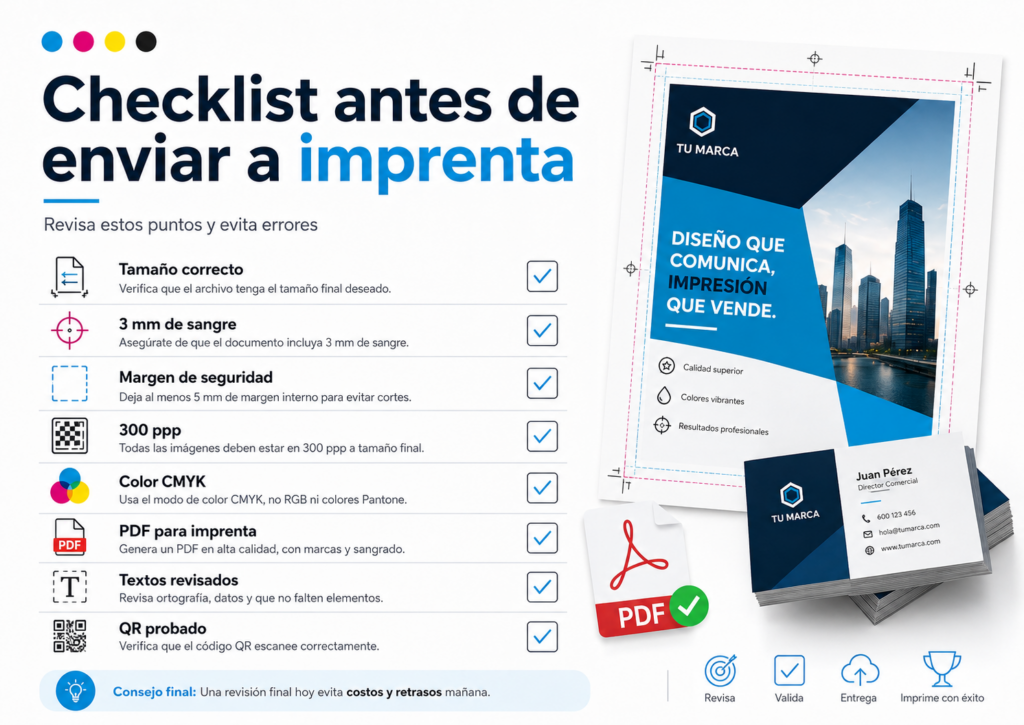
Antes de enviar tu archivo para imprimir tarjetas, flyers o folletos, revisa esta lista:
El documento está creado al tamaño correcto.
El archivo incluye 3 mm de sangre de impresión por cada lado.
Los fondos, imágenes o colores que llegan al borde se extienden hasta la sangre.
Los textos, logotipos, códigos QR y elementos importantes están dentro del margen de seguridad.
Las imágenes tienen buena resolución para imprimir, idealmente 300 ppp al tamaño final.
El archivo está en CMYK o preparado para conversión profesional a CMYK.
El PDF para imprenta está exportado correctamente.
Las fuentes están incrustadas o convertidas a trazados si es necesario.
Los textos están revisados y no tienen erratas.
Los teléfonos, direcciones, redes sociales, precios y fechas son correctos.
Los códigos QR funcionan y llevan al enlace adecuado.
No hay bordes blancos no deseados.
No hay marcos demasiado cerca del corte.
El archivo tiene un nombre claro y definitivo.
Las caras delantera y trasera están bien identificadas.
Si todo esto está correcto, tu archivo estará mucho más preparado para pasar a producción sin errores.
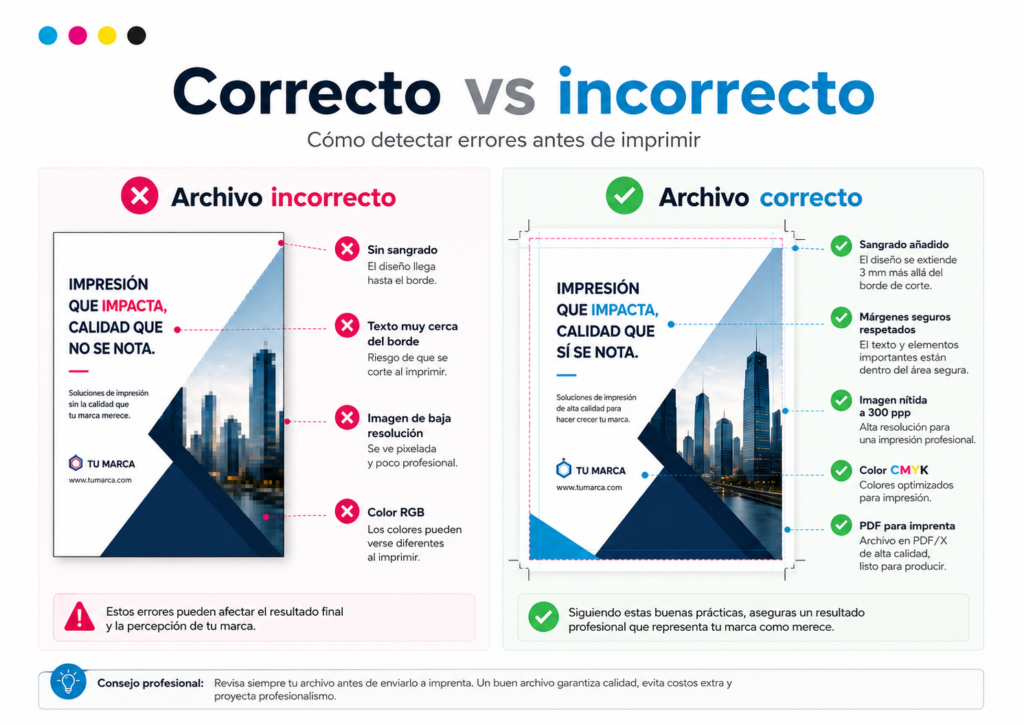
Uno de los errores más habituales es enviar un archivo sin sangre. Esto puede provocar bordes blancos después del corte. Es un fallo muy común en tarjetas, flyers y folletos con fondos de color o imágenes hasta el borde.
Otro error frecuente es colocar textos demasiado cerca del borde. Aunque el archivo tenga sangre, si los textos no respetan el margen de seguridad, pueden quedar cortados o demasiado pegados al borde.
También es común enviar imágenes a baja resolución. Esto ocurre mucho con fotos descargadas de redes sociales, capturas de pantalla o logotipos pequeños. El resultado puede ser borroso o pixelado.
Otro fallo habitual es trabajar en RGB sin revisar la conversión a CMYK. Esto puede hacer que los colores impresos sean diferentes a los esperados.
También vemos archivos enviados en formatos poco adecuados, como Word, PowerPoint, JPG de baja calidad o capturas. Aunque a veces se pueden imprimir, no son la mejor opción para un resultado profesional.
Por último, están los errores de contenido: números mal escritos, fechas incorrectas, faltas de ortografía o códigos QR que no funcionan. Estos errores no son técnicos, pero pueden arruinar el trabajo igualmente.
Si trabajas con programas profesionales, tienes más control sobre el archivo final.
En Illustrator, puedes crear el documento con el tamaño final y añadir la sangre desde la configuración inicial. Es ideal para tarjetas, flyers, logotipos, iconos y diseños vectoriales. Antes de exportar, revisa que las imágenes estén incrustadas o enlazadas correctamente y que las fuentes estén trazadas o incrustadas en el PDF.
En Photoshop, debes prestar especial atención a la resolución. Crea el documento a tamaño real, con sangre incluida y a 300 ppp. Photoshop trabaja muy bien con imágenes, pero no siempre es la mejor opción para textos pequeños, ya que pueden rasterizarse. Si usas mucho texto, Illustrator o InDesign suelen ser más adecuados.
InDesign es una de las mejores herramientas para folletos, catálogos y documentos de varias páginas. Permite controlar páginas, márgenes, sangres, estilos de texto y exportación profesional a PDF.
En todos los casos, el objetivo final es el mismo: entregar un PDF para imprenta limpio, con sangre, margen de seguridad, buena resolución y colores correctamente gestionados.
Canva ha facilitado mucho el diseño para personas que no usan programas profesionales. Pero precisamente por su facilidad, también puede llevar a errores.
Cuando uses Canva para preparar un archivo para flyers, tarjetas o folletos, asegúrate de elegir una plantilla del tamaño correcto. No uses una plantilla cuadrada para hacer un flyer A5, ni una presentación para hacer una tarjeta de visita.
Activa las guías de margen y sangrado si están disponibles. Esto te ayudará a ver qué zonas son seguras y qué partes pueden cortarse.
Ten cuidado con los elementos decorativos cerca del borde. Muchos diseños de Canva tienen marcos, líneas o adornos muy ajustados. Pueden quedar bonitos en pantalla, pero no siempre funcionan bien al cortar.
Al descargar, elige PDF para impresión. No envíes una captura de pantalla ni un JPG comprimido. Si el diseño tiene varias páginas, revisa que todas estén en el orden correcto.
Y, sobre todo, abre el PDF descargado y revísalo. No des por hecho que todo está bien solo porque en Canva se veía correcto.
Las tarjetas, flyers y folletos pueden imprimirse a una cara o a doble cara. Cuando hay doble cara, hay que prestar atención a la orientación.
Un error común es que una cara esté en vertical y otra en horizontal, o que el reverso quede girado de forma incorrecta. Esto puede pasar especialmente en tarjetas o flyers con diseños apaisados.
Si quieres que ambas caras tengan la misma orientación, revisa el PDF página por página. Si una cara debe ir girada por diseño, indícalo claramente.
También es importante que ambas caras tengan el mismo tamaño y la misma sangre. No envíes una cara con sangre y otra sin sangre. Esto puede complicar la producción y generar errores.
En folletos plegados, el orden de las páginas es todavía más importante. La portada, contraportada e interiores deben estar correctamente colocados según el tipo de plegado.
Cuando tengas dudas, es mejor enviar una maqueta visual o explicar cómo debe quedar el producto final. Una indicación clara puede evitar malentendidos.
Si tu trabajo lleva acabados especiales, el archivo puede necesitar preparación adicional.
Por ejemplo, si una tarjeta lleva barniz selectivo, puede requerir una página o archivo aparte indicando las zonas donde se aplica el barniz. Si un folleto va plegado, conviene respetar las líneas de plegado y no colocar textos importantes justo encima. Si un producto lleva troquel, el contorno de corte debe estar preparado correctamente, normalmente como una línea vectorial.
En trabajos con plastificado, hay que tener en cuenta que el acabado puede modificar ligeramente la percepción del color. Un plastificado brillo puede hacer que los colores parezcan más vivos, mientras que un mate puede dar un aspecto más elegante y suave.
Si el diseño lleva hendido, plegado o corte especial, es importante consultar las especificaciones antes de preparar el archivo final. No todos los acabados se preparan igual.
Para tarjetas, flyers y folletos estándar, normalmente basta con un PDF para imprenta bien preparado. Pero si hay acabados especiales, conviene revisar el archivo con la imprenta antes de producir.
Si no tienes claro si tu archivo está listo para imprimir, no lo envíes a ciegas. Es mejor revisarlo antes.
Puedes empezar comprobando los puntos básicos: tamaño, sangre, margen de seguridad, resolución, color, formato PDF y textos. Si algo no te cuadra, corrígelo antes de enviar.
También puedes pedir una revisión profesional. En Viva Printers revisamos archivos para detectar posibles errores antes de imprimir. Nuestro objetivo es que el resultado final sea limpio, profesional y fiel a lo que necesitas.
Es importante entender que una revisión de archivo no siempre puede solucionar todos los problemas. Por ejemplo, si una imagen original tiene baja calidad, no se puede convertir mágicamente en una imagen perfecta. Pero sí se pueden detectar riesgos y proponer soluciones antes de imprimir.
Preparar bien el archivo desde el principio sigue siendo la mejor forma de evitar errores.
Usa diseños limpios y bien ordenados. No llenes cada espacio disponible con información. En impresión, el aire y los espacios en blanco también ayudan a que el diseño respire.
Elige tipografías legibles. Una fuente muy decorativa puede funcionar en un título, pero no en textos pequeños. En tarjetas y flyers, la claridad es más importante que la complejidad.
Cuida el contraste. El texto debe leerse fácilmente sobre el fondo. Si el usuario tiene que esforzarse para leer, el diseño no está funcionando.
Usa imágenes de calidad. Una buena fotografía puede elevar mucho un flyer o folleto. Una imagen pixelada puede arruinarlo.
Mantén coherencia de marca. Usa los mismos colores, estilos y tono visual que en tu negocio. Las tarjetas, flyers y folletos no son piezas aisladas: forman parte de tu imagen.
Y antes de enviar a imprimir, revisa el archivo como si fueras el cliente final. Pregúntate si se entiende rápido, si se lee bien y si transmite confianza.
Depende del caso, pero no es lo más recomendable. Un JPG puede servir si está en alta resolución, al tamaño correcto y con buena calidad. Sin embargo, para imprenta profesional es mejor enviar un PDF para imprenta, porque conserva mejor textos, vectores, márgenes y configuración de sangre.
Lo recomendable es trabajar a 300 ppp al tamaño final de impresión. Esto ayuda a que las imágenes salgan nítidas y profesionales. Para formatos muy grandes puede haber excepciones, pero en tarjetas, flyers y folletos, 300 ppp es la referencia más segura.
La sangre de impresión es una zona extra alrededor del diseño que se corta después de imprimir. Sirve para evitar bordes blancos si hay una pequeña variación en el corte. Lo habitual es añadir 3 mm por cada lado.
El margen de seguridad es la distancia interior que deben respetar textos, logotipos y elementos importantes para que no queden demasiado cerca del borde. Lo recomendable es dejar entre 3 y 5 mm como mínimo.
Para imprenta, lo ideal es trabajar en CMYK. RGB es para pantallas y puede cambiar al convertirse para impresión. Si no puedes trabajar en CMYK, ten en cuenta que los colores pueden variar al imprimir.
Para tarjetas, flyers y folletos, recomendamos enviar un PDF para imprenta con tamaño correcto, sangre, margen de seguridad, imágenes en alta resolución y textos revisados.
Preparar un archivo para imprenta no es complicado, pero sí requiere atención. La mayoría de errores de impresión se pueden evitar revisando unos puntos básicos antes de enviar el diseño.
Si vas a imprimir tarjetas, flyers o folletos, recuerda trabajar al tamaño correcto, añadir sangre de impresión, respetar el margen de seguridad, usar buena resolución para imprimir, preparar los colores en CMYK imprenta y exportar un PDF para imprenta correctamente.
Estos detalles marcan la diferencia entre un resultado amateur y un resultado profesional. Una tarjeta bien impresa transmite confianza. Un flyer bien preparado vende mejor. Un folleto limpio y cuidado refuerza la imagen de tu marca.
En Viva Printers, VivaDTF, podemos ayudarte a imprimir tus diseños con calidad profesional y también orientarte si tienes dudas sobre cómo preparar el archivo. Nuestro objetivo es que tus tarjetas, flyers y folletos lleguen a producción sin errores y salgan como esperas.
Antes de enviar tu próximo diseño, revisa esta guía y usa el checklist. Te ayudará a detectar fallos antes de imprimir y a conseguir un acabado mucho más profesional.
Seguidnos en nuestras redes sociales: @vivaprinters_ en Instagram, @vivaprinters en TikTok y VIVA Printers en Facebook.