🔥-10% DESCUENTO EN EXTRAS: PRIORIZAR PEDIDO – REVISAR ARCHIVOS – EXTRADURABILIDAD – MAQUETACIÓN Y MÁS 🔥
Preparar un archivo DTF correctamente es una de las partes más importantes para conseguir una impresión limpia, nítida y profesional. Muchas veces, cuando un transfer DTF no queda como se esperaba, el problema no está en la impresión, ni en la tinta, ni en el film, ni siquiera en la plancha. El problema empieza mucho antes: en el archivo que se envía a imprimir.
En Viva Printers, también conocidos como VivaDTF, trabajamos a diario con archivos de clientes, marcas de ropa, talleres de personalización, diseñadores, emprendedores y empresas que necesitan imprimir DTF por metros. Y si algo hemos aprendido es que un buen resultado empieza con un buen archivo.
El DTF es una técnica muy versátil. Permite imprimir diseños a todo color, con degradados, detalles pequeños, efectos visuales, ilustraciones, logotipos y gráficos complejos. Pero para aprovechar realmente sus ventajas, el diseño debe estar preparado correctamente. Un archivo con baja resolución, fondo blanco no deseado, bordes mal recortados, transparencias incorrectas o colores mal configurados puede generar problemas en la impresión final.
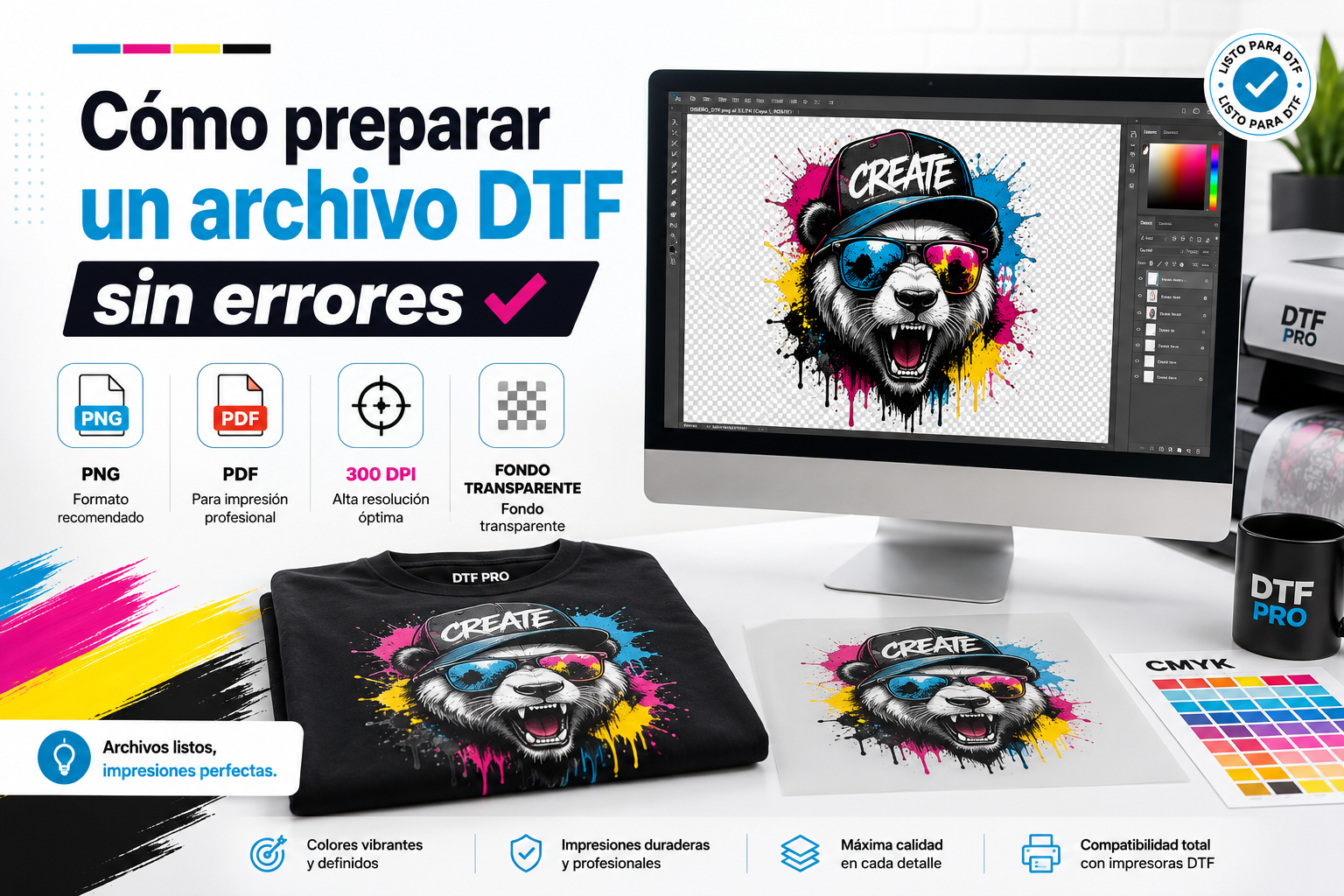
En esta guía te explicamos cómo preparar un archivo para DTF sin errores, qué formato debes usar, qué resolución es recomendable, cuándo enviar un PNG para DTF, cuándo puede servir un PDF para DTF, cómo trabajar el fondo transparente y qué detalles revisar antes de enviar tu diseño a imprimir.
Si vas a imprimir camisetas, sudaderas, tote bags, ropa laboral, prendas deportivas, merchandising o productos textiles personalizados, esta guía te ayudará a evitar fallos y a conseguir un resultado mucho más profesional.
Un archivo para DTF es el diseño digital que se va a imprimir sobre el film transfer. Ese diseño, una vez impreso, se transfiere después sobre la prenda mediante calor y presión. Por eso, todo lo que aparezca en el archivo puede terminar apareciendo en la impresión.
Esto parece evidente, pero es uno de los errores más habituales. Si el archivo tiene un fondo blanco, ese fondo puede imprimirse. Si el diseño tiene restos de píxeles alrededor, esos restos pueden salir. Si la imagen está pixelada, la impresión también se verá pixelada. Si el logotipo está borroso, el resultado final no será nítido.
El DTF reproduce bastante bien lo que recibe. Eso es una gran ventaja cuando el archivo está bien preparado, pero también significa que los errores del diseño pueden trasladarse al producto final. Por eso, antes de enviar un archivo DTF, conviene revisar algunos puntos básicos.
Un buen archivo debe tener una resolución adecuada, un tamaño correcto, fondo transparente cuando sea necesario, bordes limpios, colores bien definidos y una composición lista para imprimir. No se trata solo de que el diseño “se vea bien” en pantalla. Debe estar preparado para producción.
En pantalla, muchos fallos pasan desapercibidos porque vemos la imagen reducida, con brillo, sobre un fondo artificial o dentro de una maqueta. Pero cuando se imprime a tamaño real, los problemas aparecen: baja calidad, dientes de sierra, líneas blancas, fondos no deseados, textos ilegibles o detalles demasiado pequeños.
Por eso, preparar archivo DTF correctamente no es una opción secundaria. Es una fase clave del proceso.
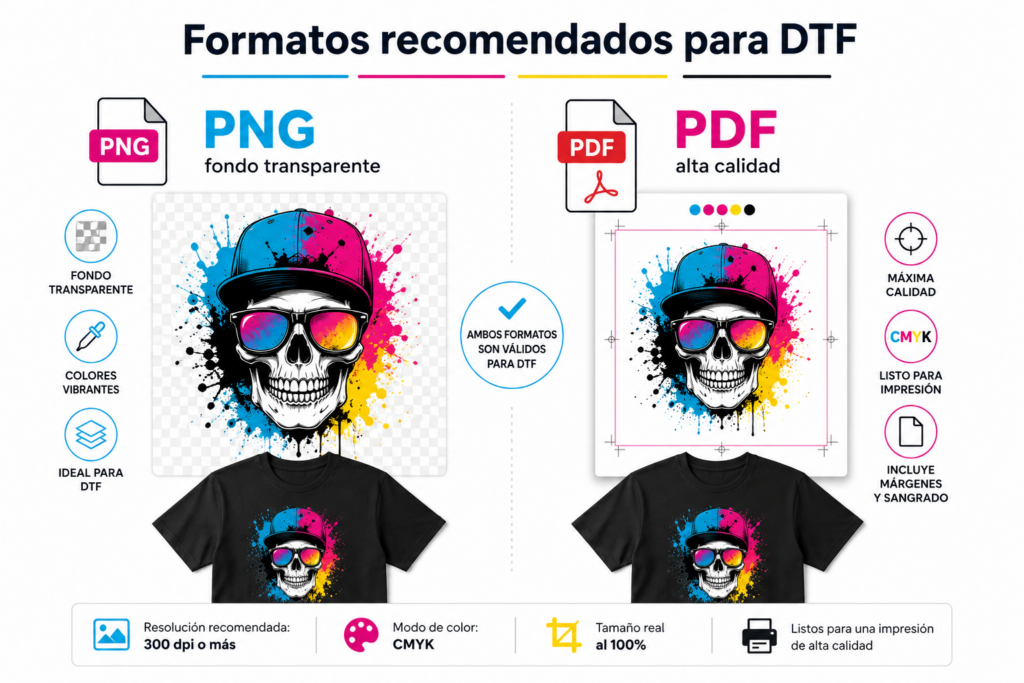
Uno de los puntos más importantes es el formato del archivo. Los formatos más utilizados para impresión DTF son PNG y PDF, aunque también pueden trabajarse otros formatos profesionales dependiendo del caso.
Para la mayoría de diseños con fondo transparente, el formato más recomendable es PNG. Un PNG para DTF permite conservar la transparencia del fondo, mantener buena calidad y enviar diseños listos para imprimir. Es muy útil para logotipos, ilustraciones, frases, personajes, escudos, diseños para camisetas y gráficos que no deben llevar fondo.
El PDF para DTF también puede ser válido, especialmente cuando el archivo está bien preparado desde programas de diseño como Illustrator, Photoshop, CorelDRAW, Affinity Designer o similares. El PDF puede mantener vectores, tamaños, capas y elementos de diseño con buena calidad. Sin embargo, hay que asegurarse de que no incluya fondos no deseados, cajas blancas, marcas de corte innecesarias o elementos ocultos.
También existen formatos como PSD, AI, EPS o TIFF, que pueden ser útiles en procesos profesionales, pero no siempre son los más cómodos para enviar directamente a imprenta. Muchas veces requieren revisión previa, compatibilidad de fuentes o comprobación de capas. Por eso, si quieres evitar problemas, lo más práctico suele ser enviar un PNG transparente en alta resolución o un PDF correctamente exportado.
Lo importante no es solo el formato, sino cómo está preparado el archivo. Un PNG mal exportado puede dar problemas. Un PDF con fondo blanco también. Un archivo vectorial con fuentes sin trazar puede cambiar al abrirse en otro equipo. Por eso, más que pensar solo en la extensión del archivo, hay que revisar su contenido.
Si tienes dudas entre PNG para DTF o PDF para DTF, una regla sencilla es esta: si tu diseño es una imagen cerrada, con fondo transparente y lista para imprimir, usa PNG. Si tu diseño está compuesto por vectores, textos, logotipos o elementos gráficos preparados en un programa profesional, puedes usar PDF, siempre que esté bien exportado.
El PNG es uno de los formatos más utilizados para imprimir DTF porque permite trabajar con fondo transparente. Esto es fundamental en diseños que no deben llevar un rectángulo blanco o de color alrededor.
Por ejemplo, si tienes un logotipo para poner en el pecho de una camiseta, lo normal es que solo se imprima el logotipo, no un cuadrado de fondo. Lo mismo ocurre con frases, dibujos, escudos, ilustraciones, personajes, diseños para marcas de ropa o gráficos sueltos.
Para preparar un PNG para DTF correctamente, debes asegurarte de que el fondo sea realmente transparente. No basta con que el fondo parezca blanco en pantalla. Debe estar eliminado. Muchos diseños se envían con un fondo blanco que el cliente no ve porque lo está visualizando sobre un fondo blanco en el ordenador. Pero al abrirlo sobre un fondo de color, aparece el rectángulo.
Una forma sencilla de comprobarlo es abrir el archivo en un programa de diseño y poner debajo una capa de color fuerte, como rojo, azul o negro. Si alrededor del diseño aparece un rectángulo blanco, gris o de cualquier otro color, el fondo no es transparente. Si solo se ve el diseño y el resto queda limpio, entonces el archivo está correctamente recortado.
También hay que revisar los bordes. A veces, al eliminar un fondo, quedan restos de píxeles blancos, halos, sombras mal recortadas o líneas finas alrededor del diseño. Estos restos pueden imprimirse y afectar al acabado final. En DTF, los bordes son importantes porque el diseño se transfiere sobre la prenda tal como está preparado.
El PNG debe exportarse en alta calidad y al tamaño correcto. No sirve descargar una imagen pequeña de internet, ampliarla y enviarla como si fuera de alta resolución. Si el diseño original es pequeño, al agrandarlo se verá pixelado. La calidad debe existir desde el archivo original.
También es recomendable evitar compresiones excesivas, capturas de pantalla o imágenes reenviadas por WhatsApp. Muchas aplicaciones reducen la calidad de los archivos automáticamente. Para impresión DTF, lo ideal es enviar el archivo original, no una copia comprimida.
El PDF para DTF puede ser una buena opción cuando el archivo ha sido diseñado de forma profesional y se exporta correctamente. Es especialmente útil para logotipos vectoriales, diseños con texto, composiciones preparadas a tamaño real o archivos creados en programas de diseño gráfico.
Un PDF bien preparado puede mantener la calidad de los vectores, lo que significa que el diseño no pierde nitidez aunque se escale. Esto es muy útil para logotipos, tipografías, iconos y gráficos planos. Si el archivo está en vector, las líneas y los bordes pueden quedar mucho más limpios que en una imagen de baja resolución.
Pero el PDF también puede generar problemas si no se revisa. Uno de los errores más comunes es enviar un PDF con fondo blanco cuando el cliente quería fondo transparente. Otro error habitual es incluir elementos fuera de la mesa de trabajo, capas ocultas, marcas de corte, imágenes incrustadas en baja calidad o textos sin convertir a curvas.
Cuando prepares un PDF para DTF, revisa que el diseño esté al tamaño real de impresión. Si quieres que el logo mida 10 cm de ancho, debe estar preparado a esa medida. Si quieres que un diseño para espalda mida 28 cm, debe estar configurado correctamente. No conviene dejar la interpretación del tamaño al azar.
También es importante incrustar las imágenes y convertir los textos a contornos o curvas. Esto evita que la tipografía cambie si el archivo se abre en otro equipo que no tiene instalada esa fuente. En impresión, este detalle es muy importante, especialmente en diseños con nombres, números, frases, logotipos o tipografías personalizadas.
El PDF debe exportarse en alta calidad, sin reducción de imágenes y sin configuraciones pensadas para pantalla. Muchos programas ofrecen opciones como “PDF para web”, “PDF ligero” o “tamaño reducido”. Estas opciones no son las mejores para impresión porque pueden comprimir las imágenes y reducir la calidad.
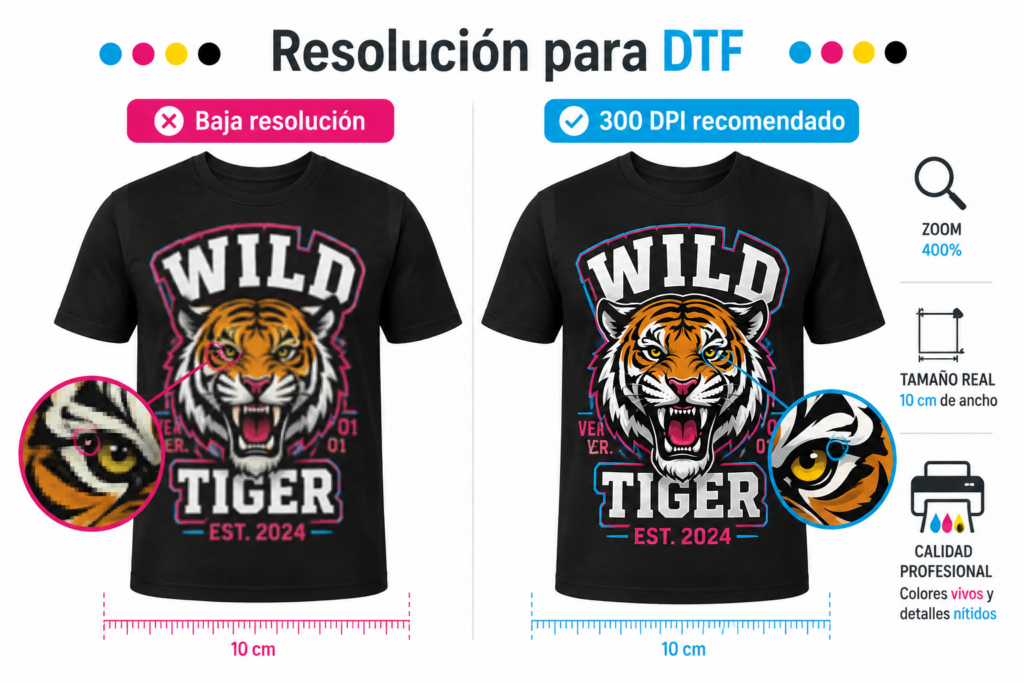
La resolución para DTF es otro punto clave. Una imagen puede verse bien en el móvil, pero no tener calidad suficiente para imprimirse en una camiseta. Esto ocurre mucho con diseños descargados de redes sociales, capturas de pantalla, imágenes copiadas de Google o archivos reenviados varias veces.
Para impresión DTF, lo recomendable es trabajar a 300 ppp o 300 dpi a tamaño real. Esto significa que el archivo debe tener suficiente información para imprimirse con nitidez en la medida final que necesitas.
Por ejemplo, si quieres imprimir un diseño pequeño para pecho, no necesitas tantos píxeles como para una espalda completa. Pero si quieres imprimir un diseño grande de 30 cm, el archivo debe tener bastante más resolución. El error típico es coger una imagen pequeña y ampliarla. Aunque el archivo resultante mida más, la calidad real no mejora. Solo se hacen más grandes los píxeles.
Una buena forma de revisar si un diseño tiene calidad suficiente es verlo al 100% de tamaño en el ordenador. Si al acercarte se ve borroso, pixelado o con bordes dentados, probablemente no está preparado para una impresión profesional. También puedes imprimir una prueba en papel a tamaño real para comprobar si los textos y detalles se leen bien.
En diseños con texto pequeño, la resolución es todavía más importante. Letras muy finas, detalles diminutos o líneas demasiado estrechas pueden perderse o no transferirse correctamente. Aunque el DTF permite mucho detalle, no hace milagros con archivos de mala calidad.
Si trabajas con ilustraciones, lo ideal es crearlas desde el principio a tamaño grande. Si usas Photoshop, configura el lienzo al tamaño final y a 300 ppp. Si trabajas en Illustrator o en otro programa vectorial, mantén los elementos en vector siempre que sea posible y exporta en alta calidad.
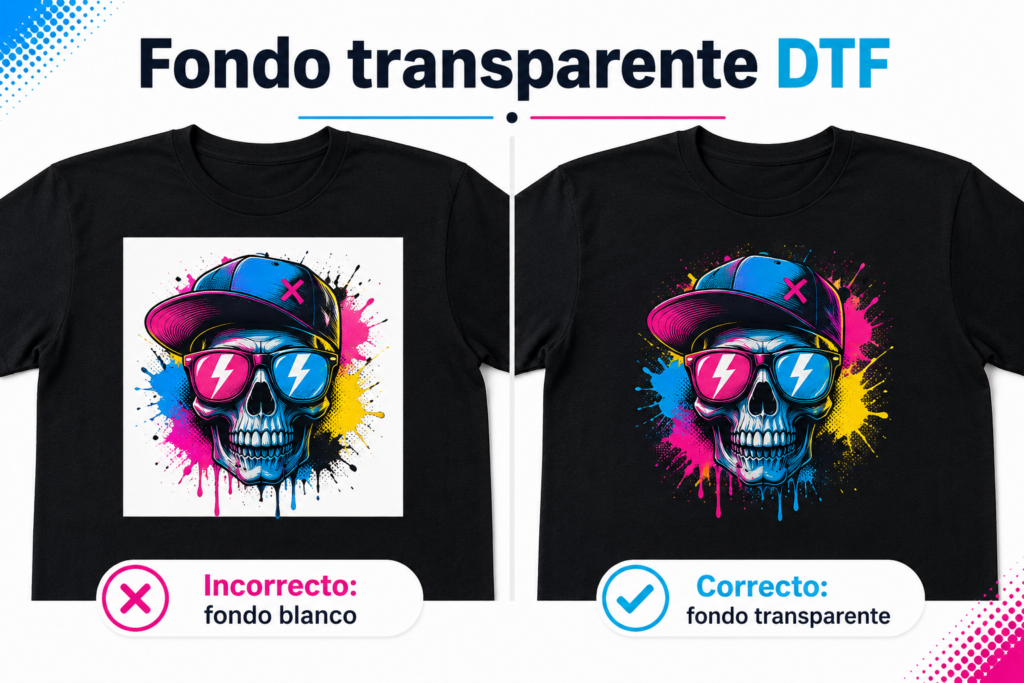
El fondo transparente DTF es probablemente uno de los puntos que más problemas genera. Muchos clientes envían diseños pensando que no tienen fondo, pero al revisar el archivo aparece una caja blanca, gris o de color alrededor.
Esto suele pasar cuando el diseño se ha guardado en JPG. El JPG no conserva transparencia. Aunque visualmente parezca que el fondo es blanco “porque no hay nada”, en realidad el blanco forma parte de la imagen. Si ese archivo se imprime, puede imprimirse también ese fondo.
Por eso, si tu diseño no debe llevar fondo, evita enviar JPG. Usa PNG con transparencia o un PDF correctamente preparado. Y antes de enviar el archivo, compruébalo.
También hay que tener cuidado con los fondos “casi transparentes”. Algunos diseños tienen sombras, brillos, efectos o degradados que terminan en transparencias suaves. Esto puede estar bien si forma parte del diseño, pero también puede generar bordes raros o zonas que no esperabas imprimir. En DTF, las transparencias muy suaves pueden necesitar revisión, sobre todo si el diseño va sobre prendas oscuras.
Otro caso típico son los diseños generados con herramientas automáticas de eliminación de fondo. Estas herramientas pueden funcionar bien, pero a veces dejan restos alrededor del diseño: píxeles blancos, bordes sucios, zonas mordidas o partes eliminadas por error. Antes de enviar el archivo, revisa el recorte con zoom.
Si el diseño tiene pelos, humo, luces, partículas o detalles muy finos, el recorte debe hacerse con más cuidado. No todo se puede eliminar automáticamente sin perder calidad. En estos casos, conviene trabajar el archivo manualmente o pedir revisión profesional.
Otro error muy habitual al preparar un archivo DTF es no indicar o no configurar el tamaño real del diseño. No es lo mismo imprimir un logotipo de 8 cm para el pecho que un diseño de 30 cm para la espalda. El archivo debe estar preparado pensando en su tamaño final.
Cuando envíes un diseño para imprimir DTF, es recomendable que indiques las medidas exactas. Por ejemplo: “este diseño debe medir 28 cm de ancho”, “este logo va a 10 cm en el pecho”, “este número debe medir 22 cm de alto” o “esta etiqueta va a 6 cm”.
Si envías varios diseños en un mismo archivo, intenta ordenarlos de forma clara. Deja espacio suficiente entre ellos para poder cortarlos después. No coloques los diseños pegados unos a otros si luego necesitas separarlos. En impresión DTF por metros, la organización del archivo puede ayudar a aprovechar mejor el material, pero siempre debe permitir un corte cómodo.
También es importante mantener proporciones. Si estiras un logotipo solo de ancho o solo de alto, puedes deformarlo. Esto se nota mucho en textos, escudos, marcas y personajes. Antes de exportar, revisa que el diseño no esté aplastado ni estirado.
En prendas, el tamaño del diseño influye mucho en el resultado visual. Una imagen demasiado pequeña puede perder presencia. Una demasiado grande puede quedar incómoda o poco estética. Para pecho, suelen utilizarse medidas más pequeñas. Para espalda, diseños más grandes. Para manga, etiquetas o detalles, medidas reducidas. Lo importante es que el archivo se envíe con la medida deseada.
El color es otro aspecto importante en cualquier diseño para imprimir DTF. Hay que tener en cuenta que los colores de la pantalla no siempre se ven exactamente igual que los colores impresos. Cada monitor, móvil o tablet muestra el color de forma diferente. Además, la impresión depende de tintas, perfil de color, material, curado y aplicación.
Esto no significa que no se pueda conseguir un buen color. Significa que hay que preparar el archivo con criterio. Evita trabajar con imágenes de baja calidad, filtros excesivos o colores demasiado oscuros sin contraste. Si el diseño tiene muchos detalles en sombras, puede que al imprimirse pierdan fuerza.
Para diseños de marca, como logotipos corporativos, es recomendable trabajar con colores bien definidos. Si tienes referencias de color, inclúyelas. Si el color debe ser muy específico, conviene hacer pruebas antes de una producción grande. En el DTF, como en cualquier sistema de impresión, puede haber pequeñas variaciones entre pantalla y resultado final.
También es importante revisar los degradados. El DTF puede reproducir degradados, pero si el archivo está mal preparado, puede aparecer banding, pixelado o cortes bruscos entre tonos. Para evitarlo, usa archivos de alta calidad y evita comprimir demasiado la imagen.
En diseños para prendas oscuras, el contraste es fundamental. Un diseño muy oscuro sobre una camiseta negra puede no destacar. Aunque lleve base blanca, visualmente puede perder impacto si los tonos son demasiado parecidos. Antes de imprimir, piensa siempre en el color de la prenda final.
Los textos son una parte delicada en cualquier diseño para imprimir DTF. Una frase puede verse perfecta en pantalla, pero si la tipografía es demasiado fina, pequeña o está en baja resolución, puede no imprimirse bien.
Para textos pequeños, es recomendable usar fuentes legibles y evitar trazos excesivamente finos. Si el diseño lleva letras pequeñas, revisa el tamaño real. No lo mires solo ampliado en pantalla. Piensa en cómo se verá una vez aplicado sobre la prenda.
Si trabajas en vector, convierte las fuentes a contornos o curvas antes de enviar el archivo. Esto evita cambios de tipografía. Si envías un archivo editable con una fuente que la imprenta no tiene instalada, el programa puede sustituirla por otra, alterando totalmente el diseño.
También hay que revisar el espaciado entre letras. Algunas tipografías decorativas, góticas, manuscritas o muy condensadas pueden perder legibilidad cuando se imprimen pequeñas. Si el texto es importante, prioriza la lectura.
Otro punto a revisar son los efectos aplicados al texto: sombras, brillos, contornos, degradados o texturas. Pueden funcionar muy bien, pero deben estar bien rasterizados o correctamente exportados. Si no, pueden aparecer errores o cambios al abrir el archivo.
Para nombres y números en camisetas, asegúrate de que las medidas sean correctas y de que los bordes estén limpios. Los números grandes evidencian mucho cualquier fallo de calidad, especialmente si tienen contorno.
Uno de los errores más molestos en DTF son los halos alrededor del diseño. Un halo es ese borde blanco, gris claro o de otro color que aparece cuando el fondo se ha eliminado mal o cuando el archivo tenía un recorte poco limpio.
Esto ocurre mucho con diseños que vienen de imágenes JPG. Al quitar el fondo blanco, quedan píxeles claros alrededor. En pantalla pueden parecer invisibles, pero al imprimir sobre una prenda oscura se notan mucho.
Para evitarlo, revisa el archivo sobre diferentes fondos. Pruébalo sobre negro, rojo, azul y gris. Si ves restos alrededor, hay que limpiarlos antes de imprimir. También puedes hacer zoom al 200% o 300% para revisar los bordes.
En diseños con contorno blanco intencionado, hay que diferenciar entre un borde deseado y un halo accidental. Un contorno blanco bien hecho tiene forma, grosor y uniformidad. Un halo accidental se ve sucio, irregular y pegado al borde del diseño.
También hay que cuidar las sombras. Una sombra suave puede quedar bien, pero si está mal recortada o tiene transparencias extrañas, puede generar manchas. Si no estás seguro de cómo se va a imprimir, mejor simplificar o pedir revisión.
Cuando prepares un diseño para imprimir DTF, piensa siempre en el resultado final. No diseñes solo para pantalla. Diseña para una prenda real, con una medida real y un uso real.
Un buen diseño para DTF debe tener buena resolución, contraste, bordes limpios y una composición clara. Si el diseño está demasiado cargado de detalles pequeños, puede perder impacto. Si tiene demasiados colores oscuros, puede verse apagado. Si el texto es muy fino, puede no leerse bien.
Para camisetas, los diseños con buena presencia suelen funcionar mejor. Para sudaderas, puedes permitirte tamaños más grandes. Para tote bags, logotipos, ilustraciones o frases pueden quedar muy bien si el archivo está limpio. Para ropa laboral, lo más importante suele ser la legibilidad del logotipo y la resistencia visual del diseño.
Si estás preparando archivos para una marca de ropa, intenta trabajar siempre con plantillas y medidas coherentes. Por ejemplo, define tamaños estándar para pecho, espalda, manga, etiqueta interior o packaging. Esto te ayudará a mantener una imagen de marca uniforme.
También es recomendable guardar siempre una versión editable del diseño y exportar una copia final para impresión. Así, si necesitas cambiar medidas, colores o detalles, podrás hacerlo sin perder calidad.
Saber cómo enviar archivo DTF es tan importante como prepararlo. Puedes tener un diseño perfecto, pero si lo envías comprimido, mal nombrado o sin indicar medidas, pueden surgir dudas o errores.
Lo ideal es enviar el archivo original en buena calidad. Evita capturas de pantalla, fotos del diseño o imágenes reenviadas por aplicaciones que comprimen el archivo. Si usas WhatsApp, asegúrate de enviarlo como documento, no como imagen. Si lo envías como imagen, puede perder calidad.
Cuando envíes el archivo, indica claramente las medidas. Por ejemplo:
“Logo pecho: 10 cm de ancho.”
“Diseño espalda: 28 cm de ancho.”
“Número delantero: 8 cm de alto.”
“Número trasero: 25 cm de alto.”
Si hay varios archivos, pon nombres claros. En vez de enviar archivos llamados “imagen1.png”, “finalfinal.png” o “diseño nuevo bueno ahora sí.png”, usa nombres ordenados como:
“logo_pecho_10cm.png”
“espalda_principal_28cm.png”
“manga_izquierda_7cm.png”
“numero_trasero_25cm.pdf”
Esto facilita mucho el trabajo y reduce errores.
Si el pedido tiene varios diseños, especifica cuántas unidades necesitas de cada uno. Si hay diseños por tallas, nombres personalizados o números diferentes, prepara una lista clara. Cuanto más ordenada esté la información, más fácil será producir correctamente.
Hay errores que vemos constantemente en archivos para DTF. El primero es enviar imágenes con baja resolución. Esto suele pasar con diseños sacados de internet, capturas de pantalla o archivos descargados en tamaño pequeño. Aunque se puedan imprimir, el resultado no será profesional.
Otro error común es enviar archivos con fondo blanco cuando el cliente quería fondo transparente. Esto pasa especialmente con JPG, capturas y diseños exportados sin revisar la transparencia.
También es habitual recibir archivos con bordes sucios, restos de fondo o halos. Estos fallos se notan mucho sobre prendas oscuras y pueden arruinar un diseño que, en principio, parecía correcto.
Otro problema frecuente es no indicar medidas. Si no se especifica el tamaño, la imprenta puede tener que interpretarlo, y eso puede generar diferencias entre lo que el cliente imaginaba y lo que finalmente recibe.
También hay errores con textos sin trazar, tipografías que cambian, imágenes incrustadas en baja calidad, diseños deformados, colores demasiado oscuros o elementos demasiado pequeños.
Un error muy importante es enviar mockups en lugar del diseño real. Un mockup sirve para enseñar cómo quedaría una camiseta, pero no siempre sirve para imprimir. Si envías una imagen de una camiseta con el diseño puesto encima, lo que se necesita realmente es el diseño original, no la foto del mockup.
También hay que evitar enviar archivos dentro de documentos de Word, capturas de Canva mal exportadas o imágenes pegadas en PDF sin calidad. Si trabajas en Canva, exporta correctamente, preferiblemente con fondo transparente si tu plan lo permite, y revisa la calidad antes de enviar.
Canva es una herramienta muy utilizada para crear diseños rápidos, logotipos, frases y gráficos para camisetas. Puede ser útil, pero hay que exportar bien.
Si tu diseño no debe llevar fondo, necesitas exportarlo con fondo transparente. Esta opción normalmente está disponible en Canva Pro. Si exportas sin transparencia, el diseño puede salir con un fondo blanco.
También debes tener cuidado con el tamaño. Canva trabaja muchas veces con medidas pensadas para redes sociales, presentaciones o documentos, no necesariamente para impresión textil. Antes de exportar, configura el diseño con una medida adecuada o asegúrate de que tiene suficiente resolución.
Evita usar imágenes pequeñas dentro de Canva y ampliarlas demasiado. Aunque Canva permita agrandarlas, la calidad original sigue siendo limitada. Si una imagen se ve borrosa dentro del diseño, también puede imprimirse borrosa.
Cuando exportes, elige PNG si necesitas transparencia. Si el archivo es para impresión y está compuesto por textos o gráficos, también puedes valorar PDF de impresión, pero revisa que no añada fondo no deseado.
Después de exportar, abre el archivo y comprueba que se ve bien. No des por hecho que está correcto solo porque en Canva parecía bien.
Photoshop es una de las herramientas más utilizadas para preparar diseños DTF basados en imagen. Si trabajas en Photoshop, configura el documento desde el principio con el tamaño final y a 300 ppp.
Trabaja con fondo transparente si el diseño lo requiere. Puedes mantener una capa de fondo de color solo para revisar, pero antes de exportar debes ocultarla o eliminarla. Exporta en PNG para conservar la transparencia.
Revisa los bordes con zoom. Photoshop permite limpiar halos, ajustar máscaras, suavizar recortes y eliminar restos de fondo. No uses selecciones automáticas sin revisar el resultado. En diseños complejos, una máscara bien trabajada marca la diferencia.
Si el diseño tiene textos, intenta mantenerlos editables hasta el final, pero antes de enviar una versión definitiva puedes rasterizarlos o asegurarte de que se exportan correctamente. Si vas a enviar un PSD, organiza las capas y elimina elementos que no correspondan.
Evita trabajar en documentos muy pequeños. Si creas un diseño de 800 píxeles y luego quieres imprimirlo a 30 cm, probablemente no tendrá calidad suficiente. Es mejor trabajar desde el inicio con medidas adecuadas.
Illustrator es ideal para logotipos, textos, vectores, escudos, iconos y diseños gráficos. Si tienes un diseño vectorial, puedes conseguir una gran nitidez en impresión.
Antes de enviar un archivo desde Illustrator, revisa el tamaño de la mesa de trabajo y del diseño. Convierte las tipografías a contornos para evitar cambios. Incrusta las imágenes si el diseño incluye elementos rasterizados.
Si exportas a PDF, usa una configuración de alta calidad. Evita reducir imágenes o comprimir demasiado. Si exportas a PNG, asegúrate de hacerlo con fondo transparente y resolución suficiente.
También es recomendable revisar que no haya elementos ocultos fuera de la mesa de trabajo, capas bloqueadas, trazados innecesarios o fondos blancos accidentales. En Illustrator, a veces hay rectángulos blancos debajo del diseño que se quedan olvidados y luego aparecen en el archivo final.
Si tu diseño tiene líneas muy finas, revisa si serán suficientemente visibles al tamaño final. El vector permite líneas perfectas, pero eso no significa que cualquier grosor sea adecuado para transfer textil.
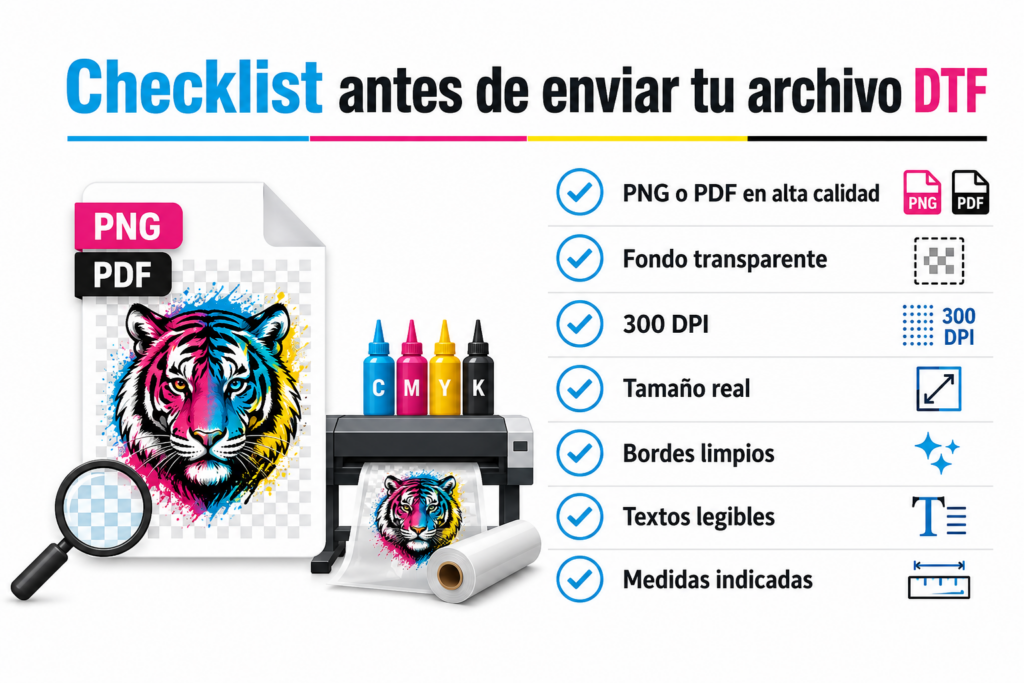
Antes de enviar tu archivo para imprimir DTF, revisa esta lista:
El diseño está al tamaño real de impresión.
La resolución es adecuada, preferiblemente 300 ppp a tamaño final.
El fondo es transparente si no quieres que se imprima.
No hay bordes blancos, halos ni restos de fondo.
El archivo no está pixelado ni borroso.
Los textos son legibles al tamaño real.
Las tipografías están trazadas o correctamente exportadas.
Los colores tienen buen contraste.
El archivo está en PNG, PDF u otro formato válido de alta calidad.
El nombre del archivo es claro.
Has indicado las medidas exactas.
Has indicado unidades si hay varios diseños.
No estás enviando un mockup en lugar del diseño real.
No has enviado una captura de pantalla.
No has comprimido el archivo de forma innecesaria.
Esta revisión puede parecer básica, pero evita la mayoría de errores habituales.
Cuando un archivo no está bien preparado, pueden aparecer diferentes problemas en la impresión DTF. El diseño puede salir pixelado, con baja nitidez, con bordes sucios, con fondo blanco, con colores apagados o con detalles que no se leen bien.
También puede haber problemas de interpretación. Si no se indican medidas, el tamaño final puede no coincidir con lo que esperabas. Si el archivo tiene varias versiones, puede imprimirse una versión incorrecta. Si los nombres no están claros, puede haber confusión.
En producción, cada detalle cuenta. Un archivo bien preparado permite imprimir más rápido, con menos dudas y con mejor resultado. Un archivo mal preparado obliga a revisar, corregir, preguntar o incluso repetir trabajos.
Por eso, si tienes dudas, es mejor consultarlas antes de imprimir. En VivaDTF podemos ayudarte a revisar si tu archivo está correctamente preparado para impresión DTF y orientarte sobre el formato más adecuado.
Si tienes una marca de ropa o trabajas con DTF de forma habitual, te recomendamos crear un sistema de archivos organizado. Esto te ahorrará tiempo y errores.
Guarda tus diseños originales en una carpeta editable. Después, crea una carpeta de archivos finales para impresión. Usa nombres claros y añade medidas en el nombre del archivo. Por ejemplo:
“coleccion_verano_logo_pecho_10cm.png”
“coleccion_verano_espalda_30cm.png”
“etiqueta_interior_6cm.png”
También puedes crear una tabla con referencias, medidas, colores de prenda y ubicación de cada diseño. Esto es muy útil si trabajas con varios modelos o colecciones.
Si vas a repetir diseños con frecuencia, conserva siempre una versión maestra revisada. Así no tendrás que preparar el archivo desde cero cada vez.
Para profesionales que imprimen muchos metros de DTF, la organización del archivo también ayuda a aprovechar mejor el material. Colocar los diseños de forma eficiente puede reducir desperdicio, facilitar el corte y agilizar la producción.
Un mockup es una representación visual de cómo quedará un diseño sobre una camiseta, sudadera, tote bag u otro producto. Sirve para vender, enseñar al cliente o presentar una colección. Pero no siempre sirve para imprimir.
El archivo para DTF debe ser el diseño real, limpio, aislado y preparado para producción. Si envías una imagen de una camiseta con el diseño encima, esa imagen no es el archivo correcto. La imprenta necesita el gráfico original, no la fotografía de la camiseta.
Por ejemplo, si tienes una camiseta negra con un dibujo en el centro, no envíes una captura de la camiseta completa. Envía el dibujo en PNG transparente o PDF, con la medida deseada. El mockup puedes enviarlo como referencia, pero no como archivo principal de impresión.
Esto es especialmente importante en tiendas online, marcas de ropa y diseños creados con plantillas. Muchas veces se descarga una imagen de producto y se piensa que sirve para imprimir, pero suele tener baja calidad, sombras, arrugas, perspectiva o fondo.
Para camisetas, el tamaño y la ubicación son muy importantes. Un diseño de pecho pequeño puede estar entre 8 y 12 cm de ancho, dependiendo del estilo. Un diseño central puede estar entre 25 y 30 cm. Un diseño de espalda puede ser similar o incluso algo mayor, según la prenda.
No hay una única medida perfecta, porque depende del tipo de diseño, la talla de la camiseta y el efecto visual que busques. Pero lo importante es preparar el archivo con una medida clara.
Si el diseño va en una camiseta blanca, los colores oscuros suelen destacar bien. Si va en una camiseta negra, revisa que el diseño tenga contraste suficiente. Si tiene muchos detalles negros sobre prenda negra, puede perder fuerza.
Para diseños con frases, revisa la lectura a distancia. Una camiseta no se mira como una pantalla. El texto debe entenderse en la prenda real.
Las sudaderas suelen admitir diseños más grandes, especialmente en pecho, espalda y mangas. Sin embargo, también hay que tener en cuenta costuras, bolsillos, cremalleras y zonas de presión.
Si la sudadera tiene bolsillo canguro, no conviene colocar el diseño demasiado bajo. Si tiene cremallera, el diseño debe adaptarse. Si va en manga, la medida debe ajustarse al espacio disponible.
El archivo debe prepararse igual que para camisetas: alta resolución, fondo transparente, bordes limpios y tamaño real. Pero en sudaderas conviene revisar aún más el tamaño final, porque el soporte suele ser más grande y grueso.
El DTF también funciona muy bien para tote bags, bolsas, merchandising textil, fundas, neceseres y otros productos. En estos casos, el diseño debe adaptarse al área útil del producto.
No basta con tener un diseño bonito. Hay que comprobar que entra bien en la superficie, que no queda demasiado cerca de costuras y que mantiene buena legibilidad.
En tote bags, por ejemplo, los diseños centrales suelen funcionar muy bien. Logotipos, frases, ilustraciones y diseños de marca pueden quedar muy profesionales si el archivo está limpio y bien preparado.
En Viva Printers trabajamos para que imprimir DTF sea fácil, rápido y profesional. Sabemos que cada archivo importa, especialmente cuando se trata de marcas, pedidos para clientes, ropa personalizada o producción por metros.
Nuestro objetivo es ayudarte a conseguir transfers DTF con buena definición, colores potentes y acabados profesionales. Pero para lograrlo, el archivo inicial es clave. Por eso insistimos tanto en preparar archivo DTF correctamente antes de imprimir.
Si tienes dudas sobre cómo enviar archivo DTF, qué formato usar, si necesitas PNG para DTF, si tu PDF para DTF está bien exportado o si la resolución para DTF es suficiente, puedes revisar esta guía antes de hacer tu pedido.
Un archivo bien preparado evita retrasos, errores y resultados inesperados. Y cuando el diseño está correcto desde el principio, todo el proceso fluye mucho mejor.
Preparar un archivo para DTF sin errores no es complicado, pero sí requiere prestar atención a los detalles. El formato, la resolución, el fondo transparente, los bordes, los colores, las medidas y la forma de enviar el archivo influyen directamente en el resultado final.
Si quieres una impresión DTF profesional, no envíes cualquier imagen. Envía un archivo preparado para imprimir. Usa PNG con fondo transparente cuando sea necesario. Usa PDF de alta calidad cuando trabajes con vectores o composiciones profesionales. Evita capturas de pantalla, archivos comprimidos, imágenes pixeladas y fondos no deseados.
Recuerda revisar siempre el diseño al tamaño real, comprobar los bordes, confirmar las medidas y nombrar bien los archivos. Estos pequeños pasos pueden marcar una gran diferencia.
En Viva Printers / VivaDTF queremos ayudarte a que tus diseños salgan como los imaginas: limpios, definidos y listos para aplicar sobre tus prendas.
Seguidnos en nuestras redes sociales: @vivaprinters_ en Instagram, @vivaprinters en TikTok y VIVA Printers en Facebook.